完整指南:如何在電腦上使用藍芽耳機
引言
藍芽耳機革新了我們的日常體驗,無論是在辦公室還是居家環境中。它提供了無線的便利,讓我們在多種設備間靈活切換。然而,如何有效連接藍芽耳機至電腦仍是許多人困惑的問題。本文將為您解開這些疑惑,並介紹一些常見的問題解法和市場上優質耳機的推薦。

理解藍芽技術
藍芽技術是短距離無線通信的一項創新,使我們能夠在不使用纜線的情況下連接多種設備。這種技術最初出現是為了取代舊有的紅外線通信方式,如今它已經成為了一個全球性的通信標準。
-
什麼是藍芽?
藍芽技術使電子設備能夠在短距離內進行無線通信。這種技術透過配對來建立安全的連接環境,適用於耳機、鍵盤、滑鼠等多種設備。 -
藍芽技術的歷史和發展
自1994年誕生,藍芽技術已經歷了多次演變。從最開始的低速傳輸到如今的藍芽5.0,它提供了更高的速度和更廣的覆蓋範圍,讓消費者在使用無線設備時有更好的使用體驗。
理解了藍芽技術,我們將繼續探討如何將這一技術應用於電腦和耳機的連接中。
如何將藍芽耳機連接到電腦
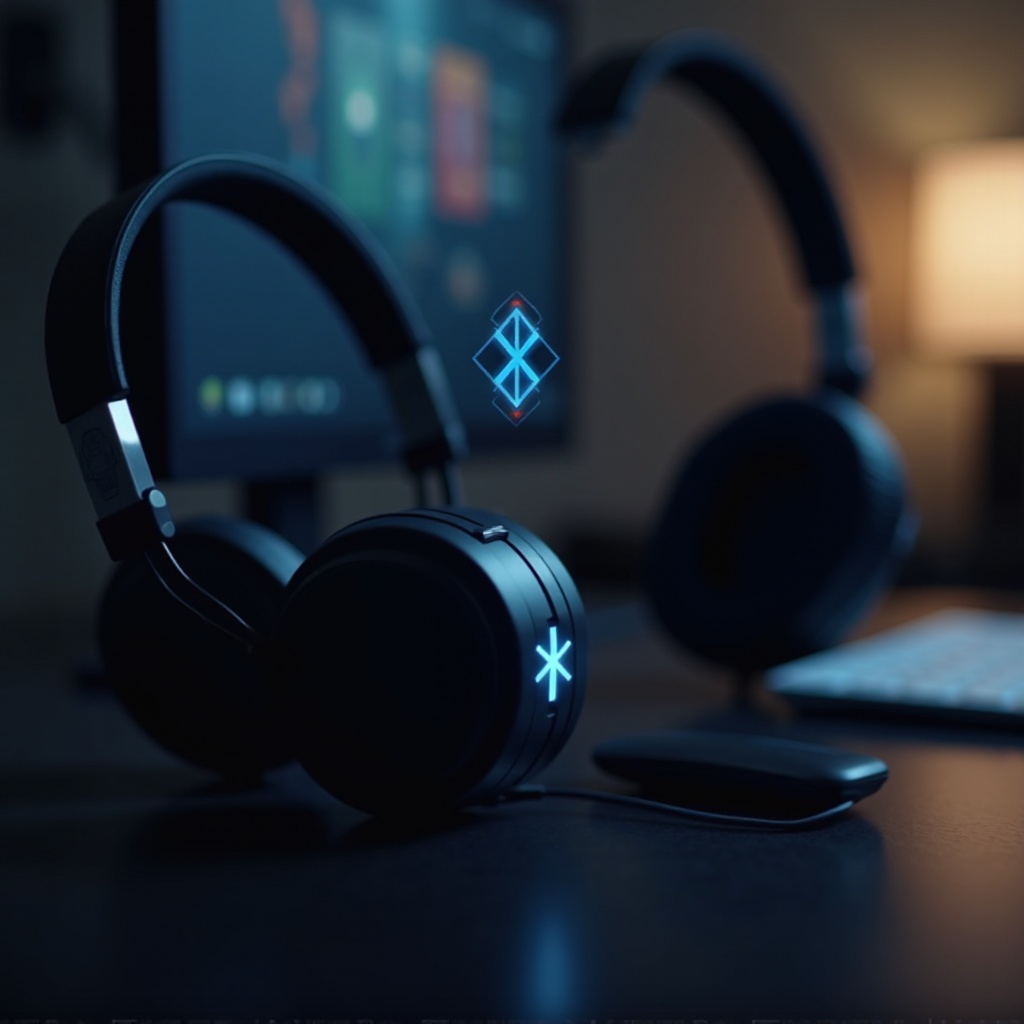
將藍芽耳機連接到電腦是放大無線耳機優勢的關鍵。這過程略有複雜,具體步驟會隨系統不同而有所改變。
- Windows系統藍芽耳機配對步驟
- 開啟電腦的藍芽功能。
- 確保耳機處於配對模式,通常長按電源鍵即可。
- 在電腦上,打開’設定’,選擇’設備’。
- 點擊’新增藍芽或其他設備’,選擇您的耳機名稱進行配對。
-
完成配對後,耳機應於聲音設置中可見。
-
Mac系統藍芽耳機配對步驟
- 在 Mac 上打開’系統偏好設定’。
- 點選’藍芽’選項,開啟藍芽開關。
- 確保耳機進入配對模式。
- 當耳機名稱出現在列表中,點擊’連接’。
完成配對後,您的耳機就能無線運作於電腦上。若遇到困擾,接下來的部分將有助於排除常見問題。
常見的藍芽耳機問題及解決方案
雖然藍芽耳機帶來許多便利,但在使用過程中,有時會遇到一些技術故障。這些問題中,最常見的是聲音延遲和連接不穩。
- 聲音延遲問題
- 確保電腦和藍芽耳機的驅動程式均為最新版本。
- 確認耳機與電腦的距離在藍芽範圍內,避免信號障礙。
-
檢查周圍環境是否有其他影響藍芽運作的無線設備。
-
連接不穩定問題
- 檢查耳機電量是否充足,以免因電力不足而中斷連接。
- 重新啟動電腦及耳機以重置配對設定。
- 若問題持續,考慮更新或重置系統的藍芽適配程式。
解決了技術問題後,選擇一款優質的藍芽耳機將為使用者帶來更佳的音頻體驗。
適合電腦使用的熱門藍芽耳機推薦
市場上耳機選擇眾多,如何挑選適合的型號需要綜合考量音質、價格及使用需求。以下是幾款備受好評的藍芽耳機。
- 最佳降噪耳機推薦
- Sony WH-1000XM4:不僅擁有卓越的降噪功能,音質也極為出色,是許多音樂愛好者的首選。
-
Bose QuietComfort 35 II:擁有極高的舒適度,同時提供清晰音質,非常適合長時間聆聽。
-
高性價比耳機選擇
- Anker Soundcore Life Q20:以其出色的音質和合理的價格贏得了用戶的青睞。
- TaoTronics SoundSurge 60:具備優秀的降噪技能及長時間的電池續航,是預算有限者的理想之選。
無論需求如何,應該始終根據具體使用場合選擇最合適的耳機型號。

使用藍芽耳機的注意事項
要讓耳機功能最大化並保持良好狀態,使用時需注意以下幾點:
-
電池壽命管理
盡量讓耳機電量不要過度放電,也避免長時間持續充電,這樣有助於延長電池的使用壽命。 -
耳機保養技巧
定期檢查耳機的物理狀態,清理耳墊和充電口的灰塵,保持設備的清潔和良好工作狀態。
充分利用這些小技巧,您將獲得更長久且高效的使用體驗,讓藍芽耳機在日常生活中發揮最佳效果。
常見問題解答
如何提升藍芽耳機的音質?
調整音量設置,選用支持更高音頻編碼的耳機,並確保穩定的藍芽連接。
我可以同時連接多台設備嗎?
某些藍芽耳機支持多點連接功能,允許同時連接多台設備。
藍芽耳機和有線耳機哪個更好?
藍芽耳機提供無線便利,但有線耳機通常音質更好。選擇取決於個人需求。