電腦自動開機:如何優化與常見解決方案
April 8, 2026
介紹電腦自動開機功能的重要性
電腦自動開機是一項能有效提高工作效率的功能,特別在需要準備工作或立即進行答覆的情境中顯得尤其重要。本文將深入探討如何正確設置電腦自動開機,並分析其優勢及可能的問題。

設定電腦自動開機的基本步驟
設定自動開機的步驟是使用者必需掌握的技能。首先,可以通過進入 BIOS 來完成設定:
- 開啟電腦並按下指定的按鍵進入 BIOS。
- 尋找「電源管理」或「自動開機」選項,設置開機時間。
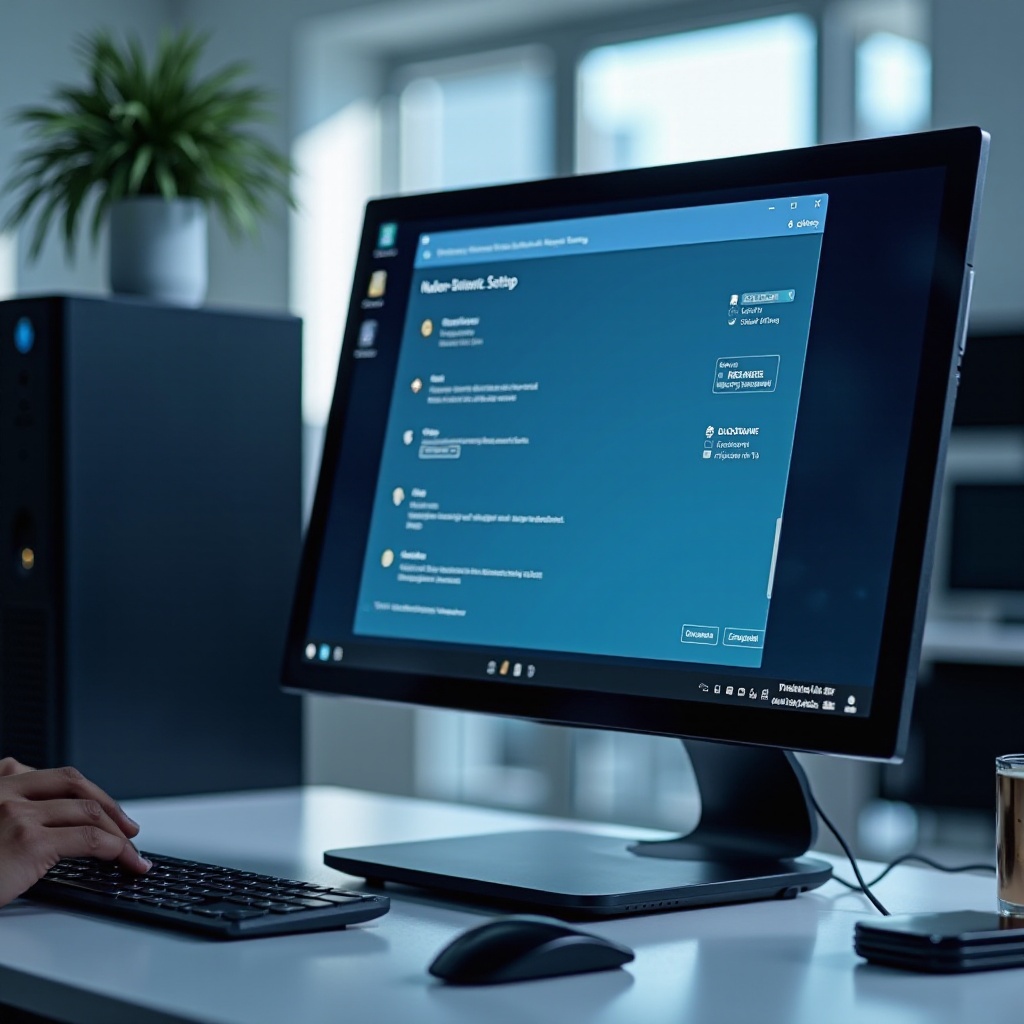
除了 BIOS,Windows 系統亦提供了自動開機的設置:
- 使用計劃任務功能:開啟『控制面板』,並設置執行定時啟動操作。
- 調整電腦電源選項,以確保滿足自動開機的基本條件。
掌握這些基本步驟後,我們可以進一步探討如何透過高級技巧來提升效率。
提升效率的電腦自動開機技巧
在多操作系統環境中應設置自動開機,以提高工作效率。少數技巧能達到這一目標:
- 設置多引導程序,確保不同系統的自動開機。
- 結合遠端操作技術,實現無需在場即可啟動電腦。
電腦自動開機不僅能滿足個別需求,還能最大化工作效率。接下來將分析各式錯誤及其解決辦法。
常見錯誤與解決方案
即便設置已完成,操作過程中有時仍會遇到問題。常見錯誤及解決方案有:
- BIOS 設置錯誤:確認時間和日期設置的準確性。
- Windows 設置故障:確保計劃任務正常運行並更新操作系統。
透過檢查與糾正上述問題可提高系統的可靠性與穩定性。接著,需對安全性進行考量。
電腦自動開機的安全性考量
自動開機的便利性伴隨著一定的安全風險。以下安全性措施可減少風險:
- 設置密碼以防止未授權開機。
- 遠程操控時,務必使用加密的連接。
安全措施不僅保障重要數據,還能提升環境的安全可靠性,使得自動開機成為信賴的功能。
結論:電腦自動開機的未來趨勢與發展
電腦自動開機功能日趨成熟,未來技術提升將使其更加高效安全。持續關注技術革新應是使用者不斷更新與適應的重點,最終提升使用體驗。
常見問題解答
電腦自動開機對硬體有影響嗎?
正常情況下不會對硬體造成影響,只需設置正確並按需求操作即可。
如何確定我的設定正確?
請確認 BIOS 和系統內的設置均已更新,檢查並核對選項是否一致。
是否有推薦的第三方工具來協助設定?
推薦使用工具如『Task Scheduler』來提升 Windows 自動開機的精度和可靠性。