
桌上型電腦WiFi連接指南:完整步驟與技巧
引言
在科技進步的今天,無線網絡已成為必需。對於桌上型電腦,用WiFi連接網絡是一個便捷的選擇,不僅省去網線的麻煩,還增加了靈活性。因此,了解如何有效地連接桌上型電腦到WiFi,不僅提升使用者體驗,也能提升工作效率。本文將為您詳細介紹各步驟及相關技巧。

確認所需的硬件和軟件
在開始連接過程前,確保桌上型電腦具有合適的硬件和軟件至關重要。這不僅會影響連接成功的概率,也決定連接的穩定性。
檢查桌上型電腦的WiFi能力
您需要先檢查桌上型電腦是否具備WiFi功能。即使大部分新款電腦內建該功能,某些較舊的機型或許需要添加外接WiFi網卡。您可以透過以下步驟檢查:
- 開啟「裝置管理員」,找到「網路適配器」。
- 查看是否存在「無線網路適配器」。
如果沒有,您可能需要考慮購買兼容的WiFi網卡。
安裝或更新網絡驅動程式
確保網絡驅動程式是最新版本,這能提升連接穩定性並減少可能的錯誤。您可以透過製造商的官網下載並安裝最新驅動。
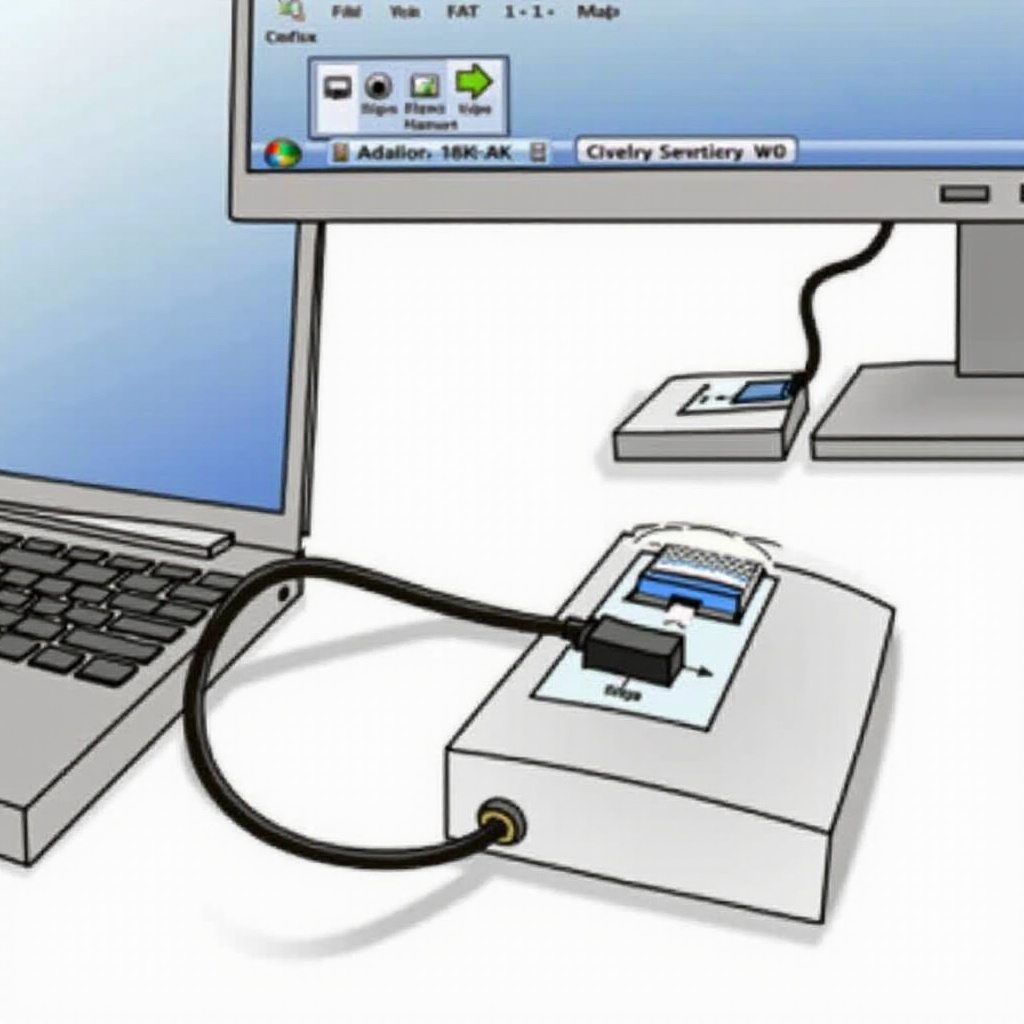
設定桌上型電腦的WiFi連接
在確認硬件和軟件後,我們可以進一步設置WiFi連接。這包括選擇合適的設備以及遵循正確的步驟進行連接。
如何選擇合適的無線網卡
當電腦需要額外的WiFi網卡時,選擇正確的型號非常重要。以下是幾個指標:
- 支援最新的WiFi標準,如WiFi 5或WiFi 6。
- 具備足夠的連接速率及覆蓋範圍。
選擇合適的網卡有助於提升網絡性能與穩定性。
連接到WiFi網絡的具體步驟
一旦所有準備步驟完成,您可以開始連接WiFi:
- 點選桌面右下角的網絡圖標。
- 選取列表中可用的WiFi網絡。
- 輸入密碼並確認連接。
提升連接速度的小技巧
即使已經成功連接WiFi,我們仍然可以通過一些技術手段來提升網絡速度,保證操作流暢。
調整WiFi路由器位置
與WiFi信號強度有關的主要因素之一是路由器的位置:
- 將路由器放在通風良好的位置,而非角落或被遮擋。
- 避開與其他電子設備的近距離擺放,可減少信號干擾。
減少干擾的最佳做法
為進一步提高信號質量,您可以減少可能的干擾:
- 確保周邊沒有使用相同頻道的其他設備。
- 調整WiFi頻道設置,改善信號分佈。
常見問題的解決辦法
有時候,即使做了所有正確的步驟,仍然會遇到一些連接問題。了解常見問題,可以讓您快速識別和解決問題。
網絡驅動問題處理
網絡驅動程式的問題是常見的連接障礙之一:
- 嘗試重新安裝最新驅動。
- 使用備用的驅動進行測試。
連接不穩定的應對措施
若出現連接不穩定的情況,可以考慮:
- 嘗試重啟WiFi路由器,以獲取新的IP。
- 確保所有電纜連接正確並緊密。

結論
透過這份指南,您應該能夠更好地理解如何將桌上型電腦連接到WiFi網絡。掌握必要的步驟和技巧,不但能提升您的使用體驗,還能有效地解決可能遇到的問題。保持這個連接的穩定性和安全性也會提升您的工作和生活效率。
常見問題解答
桌上型電腦是否可以連接5GHz WiFi?
是的,但需要確保您的電腦網卡支援5GHz頻段。若無,請考慮更換支持5GHz的網卡。
無法檢測到WiFi信號怎麼辦?
請確認無線服務已啟用,並檢查路由器設置。必要時,嘗試移動設備靠近路由器。
如何提高桌上型電腦的WiFi安全性?
可以通過啟用路由器上的WPA3加密,以及定期更新設備的安全補丁來提高安全性。