如何利用Google手機備份保護您的資料
簡介
Google備份是保護手機資料的高效且安全的方法。它不僅能保存您的聯絡人、照片以及應用程式資料,還能在設備丟失或損壞時輕鬆還原。這篇文章將引導你如何設置和使用Google手機備份來管理和保護資料,使您的數據更安全。

為什麼選擇Google備份您的手機資料?
Google備份具備眾多優點,使其成為數據管理的理想選擇。首先,Google提供免費的儲存空間讓用戶備份數據,這是一項便利的全球化服務。使用Google帳戶即能輕鬆地進行備份及還原,即使更換設備也不必擔心數據丟失。此外,Google自動同步功能能自動更新資料,無需手動操作即可保持數據的最新狀態。加上Google的多層數據安全保護,如加密技術和兩步驟驗證,保障數據不被未授權者訪問。
設置Google備份的步驟指南
要設定Google備份,請依照以下步驟操作:
- 啟動Google帳戶同步功能:進入手機設定,選擇您的Google帳戶,然後啟用’同步帳戶’。
- 設定自動備份:前往’備份和還原’部分,選擇’Google自動備份’來確保新資料自動保存。
- 手動執行備份:如果需要,您也可以手動備份。進入Google Drive應用,點擊’備份’,選擇您需要保存的資料類型。
設置Google備份後,您的手機將定期自動備份數據到Google Drive,確保資料始終最新。
如何還原備份數據至新手機
在獲得新設備後,您可以輕鬆還原之前備份的資料:
- 登入Google帳戶:在新手機啟動時,選擇使用您的Google帳戶登入。
- 選擇要還原的內容:在設置向導中,系統會提供選擇還原內容的選項。
- 完成還原設置:選擇所需的數據後,系統將自動下載並恢復資料。
透過這些簡單步驟,您可以快速將所有重要資料從舊設備轉移到新設備上,無需擔心任何數據丟失。
提升備份效率的小技巧
以下提示可以幫助您提高Google備份的效率:
- 使用Wi-Fi來備份大數據量,以避免使用移動數據並節省流量費用。
- 定期檢查備份的完整性,通過登錄Google Drive來確認備份是否如預期進行。
- 刪除不需要的應用和資料,以加速備份的過程,使資料更有條理。
這些技巧將優化您的備份流程,讓手機始終保持良好性能狀態。
保護您的資料:Google備份的安全措施
即便Google提供了強大的備份功能,使用者自身仍需採取措施來加強數據安全。以下是一些建議:
- 啟用兩步驟驗證以提高帳戶安全性,防止未經授權的訪問。在Google帳戶設定中,開啟雙重驗證。
- 定期更改密碼,增加密碼強度並定期更新以降低被破解的風險。
- 遇到設備丟失,立即使用Google旗下的查找我的裝置功能將手機鎖定或清除資料。
通過這些措施,您將進一步提高數據的安全性,安心無虞。
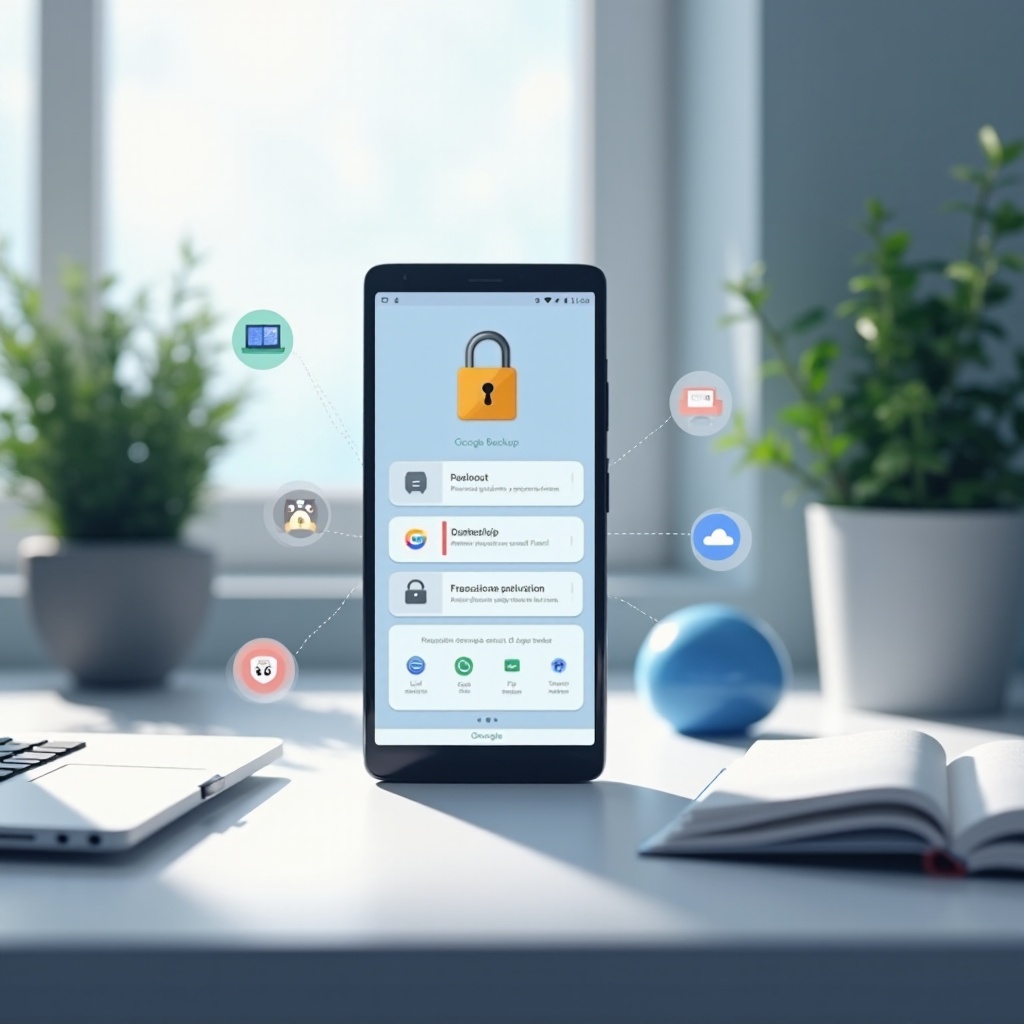
常見問題與注意事項
在設定完Google備份後,務必定期檢視其運行是否正常。部分設備或應用程式可能需要額外授權才能完成完整備份和還原過程。
結論
Google手機備份提供了一個快速且安全的方式來管理手機資料。根據本文中的指南,您可以輕鬆地設置和運行備份程序,以確保所有重要資料得到妥善保存。
常見問題解答
Google備份是否免費?
是的,Google備份為用戶提供免費的服務,並且包含有限的Google Drive存儲空間。
我可以同時備份多台設備嗎?
可以,您可以使用相同Google帳戶在多台設備上設置備份。
如何確認備份的數據完整性?
訪問Google Drive並確認所有需要的資料已成功上傳,定期檢查以確保備份完整。