輕鬆將電腦影片傳送到 iPhone 的方法
如何將電腦影片無縫傳送至 iPhone
引言
保持電腦影片與移動設備之間的流動性是一個常見的需求。許多人希望能夠在 iPhone 上觀看電腦中的影片,無論是為了方便,還是需要在不同的設備上使用內容。本文將介紹一些有效的方法,幫助你順利地完成影片的傳輸。
準備工作:檢查設備與軟體需求
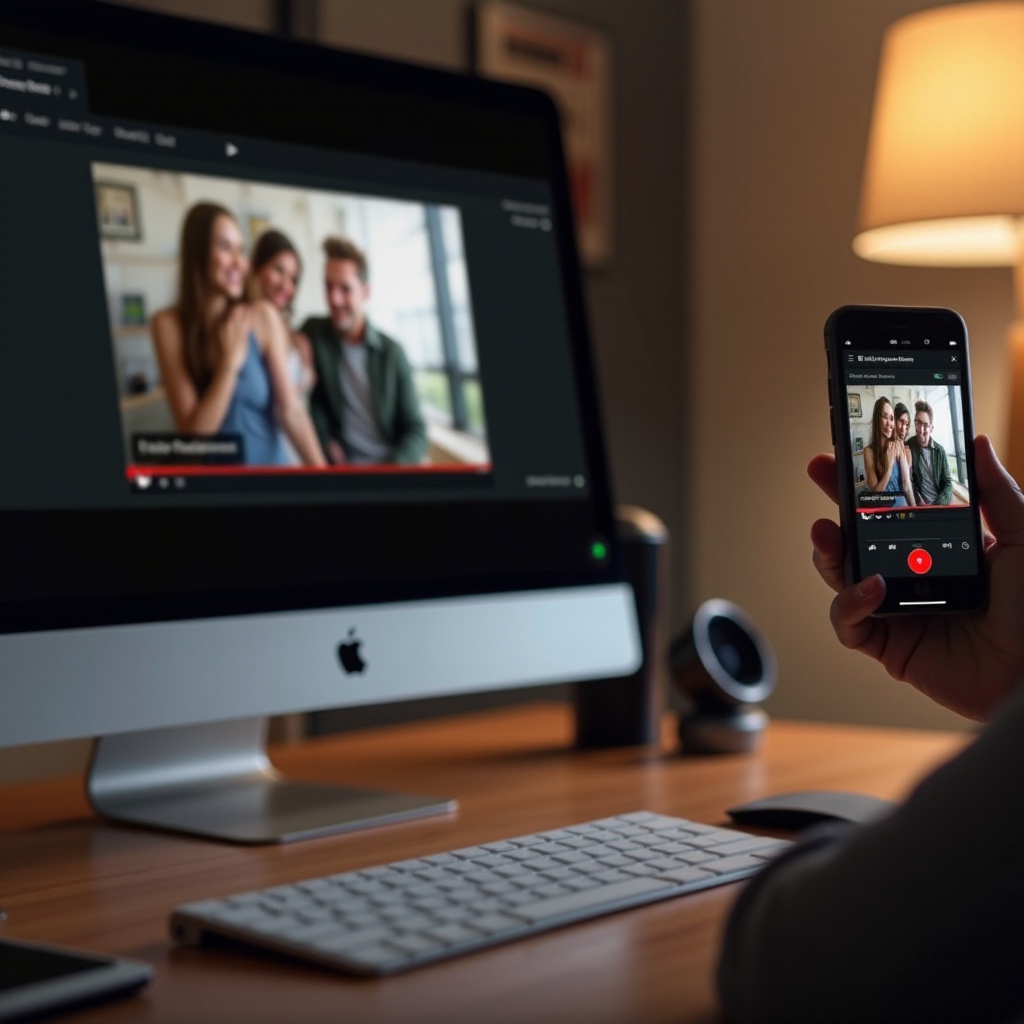
在開始之前,必須確保設備和軟體的準備無虞。確認你的電腦和 iPhone都已更新到最新版本,並檢查是否有足夠的儲存空間以保存影片。此外,確保你的設備支持所需的連接方式,如 USB 傳輸或無線方法。做好這些準備能避免後續可能出現的麻煩,讓影片傳輸更加流暢。
方法一:使用 iTunes 傳輸影片
使用 iTunes 是一個穩定的選擇,許多用戶都已熟悉這個工具。以下是詳細步驟:
– 確保已安裝最新版的 iTunes 並啟動軟體。
– 在 iTunes 中選擇’文件’然後選擇’添加文件到媒體庫’,將影片導入媒體庫。
– 通過 USB 線連接 iPhone,然後選擇你的設備並同步影片。
這個方法適合文件較大的影片,但需要使用 USB 線和花一定時間同步。當你完成 iTunes 的設置後,下個部分將介紹另一種更快捷的方法。
方法二:利用 AirDrop 快速分享
AirDrop 提供了一種方便的無線方案,有助於快速分享影片。要使用此功能:
– 確認 AirDrop 在 iPhone 和電腦上皆已啟用。
– 選擇要分享的影片,然後點擊’分享’選項,再選擇 AirDrop。
這種方法特別適合於希望快速完成影片傳輸且不希望使用傳輸線的使用者。接下來,我們將探索更多選擇,特別是使用第三方應用程式的自由度。
方法三:使用第三方應用程式
第三方應用程式為使用者提供了更多的選擇性和靈活性。以下是一些推薦的應用:
– AnyTrans:是一個全面的管理工具,能快速移動不同的媒體內容。
– VLC:除了是多媒體播放器,還可用於通過 Wi-Fi 傳輸影片。
– Google Drive:把影片上傳至雲端,再從 iPhone 下載影片。
透過這些應用程式,你可以更加自主地管理和操作影片的傳輸,而不僅限於系統提供的方案。雖然已經介紹了三種不同方法,你可能會面臨一些常見問題。下一節我們將探討如何解決這些問題。

注意事項及常見問題
在影片傳輸過程中,你可能遇到一些障礙,例如:
– iPhone拒絕接受影片?檔案格式可能不兼容或儲存空間不足。
– 如何壓縮影片以便於傳輸?可以使用工具如 HandBrake 或 VLC 來壓縮影片檔案。
– 尋找更快的傳輸方案?可以嘗試利用高效的雲端服務或一些專門的推送工具。
藉由事先解決這些問題,你能確保影片傳輸過程更加順利。最後,我們來做一個簡單的總結。
結論
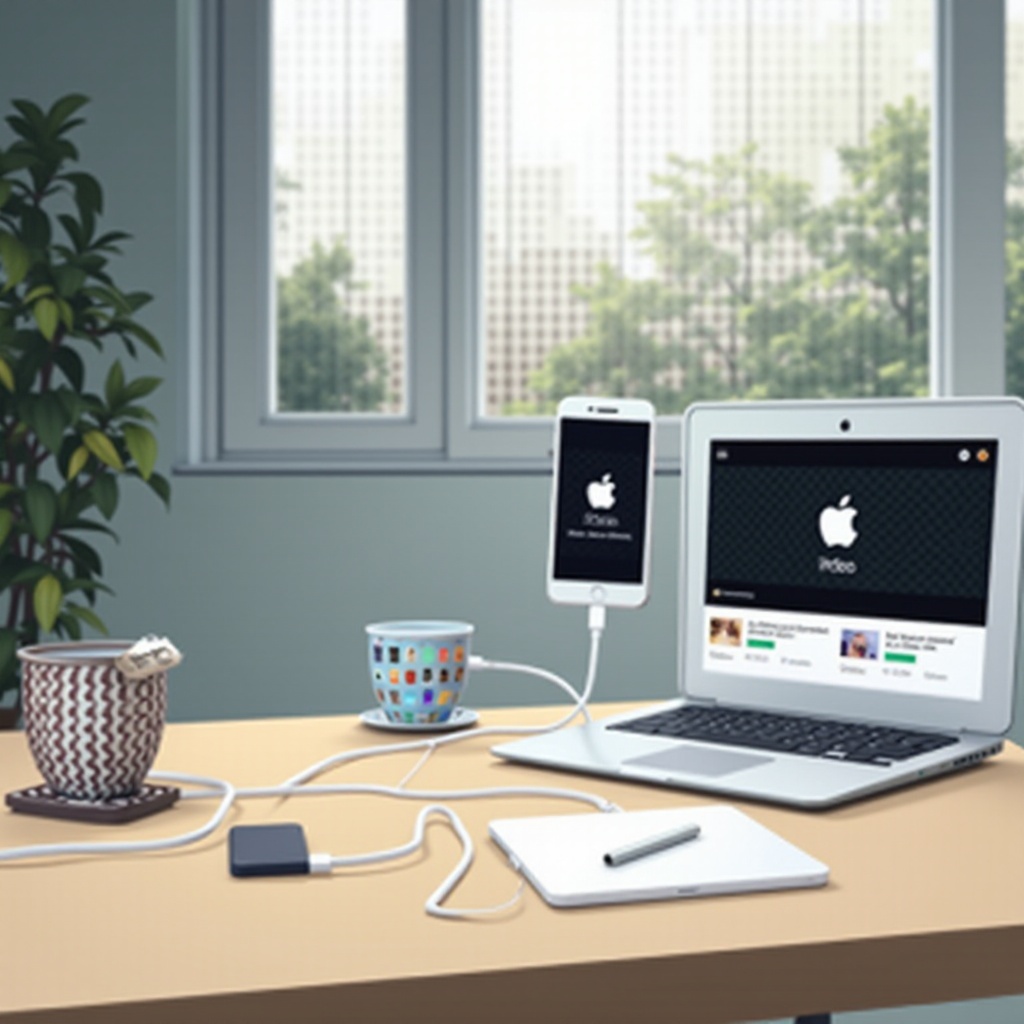
影片從電腦到 iPhone 的傳送不再是件難事。有了本文提供的多種選擇,你可以針對自己的需求選擇最適合的方案。無論是使用 iTunes、AirDrop 還是第三方應用,這些方法都能有效地達到你的目的,讓影片的觀看和分享更為便利。
常見問題解答
為什麼我的 iPhone 無法接收影片?
可能是因為影片格式不兼容或儲存空間不足。請先檢查並轉換格式,並清理空間。
如何壓縮影片以便傳輸?
試試使用 HandBrake 或 VLC,這些工具能在保持品質的同時減小影片大小。
有沒有更快的影片傳輸方案?
雲端儲存服務或專業推送工具可以提高傳輸速度和效率,非常適合大型檔案。