電腦螢幕休眠設定指南
引言
電腦螢幕休眠設定不僅是節省能源的利器,更是提升效能與延長硬體壽命的重要手段。透過合理的設定,我們可以在不使用電腦時降低耗電量,同時確保裝置在需要時能快速恢復工作狀態。本文將深入探討螢幕休眠的重要性,並教您如何在不同作業系統中進行最佳化設定。
電腦螢幕休眠的重要性
螢幕休眠是一項能讓電腦在不需操作時大幅減少能源消耗的設定。隨著使用者離開電腦或停止操作,休眠模式減少了電力使用,從而延長硬體壽命並降低開支。此外,休眠還有助於快速恢復系統運作,提升使用者的工作效率。理解休眠的好處有助於我們更有效地利用科技資源。
我們的日常工作時常需要中斷或暫停,這時螢幕休眠就顯得特別重要。它不僅保護裝置,同時還能確保工作環境的舒適度和效能。下一段將帶您深入了解如何在 Windows 系統中設定螢幕休眠。
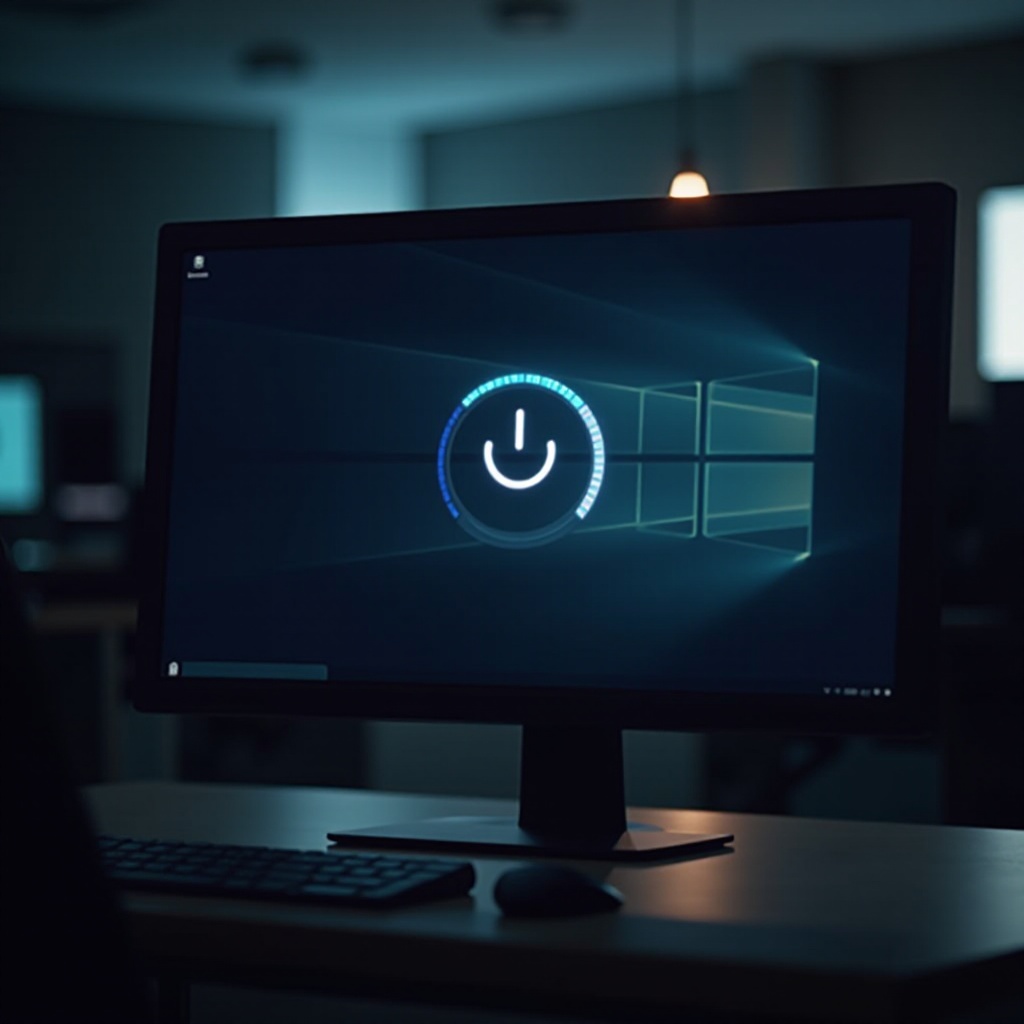
Windows 系統的螢幕休眠設定
在 Windows 中設定螢幕休眠並不複雜,以下是設定步驟:
- 打開 ‘設定’ 選單,選擇 ‘系統’。
- 點選 ‘電源和睡眠’。
- 在 ‘螢幕’ 下方,根據需求調整休眠時間。
Windows 10 和 Windows 11 提供不同的選項,特別是 Windows 11 提供更智能的管理功能。用戶可以根據工作需求進行調整,以確保系統在休眠後能夠快速恢復。接著,我們將看看 macOS 系統下的休眠設定策略。
macOS 系統的螢幕休眠設定
macOS 提供直觀的螢幕休眠設定,以下是操作步驟:
- 進入 ‘系統偏好設定’,選擇 ‘節能器’。
- 調整螢幕和電腦的休眠時間。
macOS 各版本提供一致的界面,使設定變得簡單。使用者可以根據其需求改善作業效率,同時確保節能。了解如何設定休眠是提升使用體驗的關鍵。接下來,我們將探討螢幕休眠的最佳實踐與注意事項。
螢幕休眠的最佳實踐
為了在設定螢幕休眠時取得最佳效果,以下是一些實用的做法:
- 考慮您的工作模式,設定合適的休眠時間。
- 避免設定過短的休眠時間,以便不影響工作。
這些策略有助於平衡效能與節能。在設定休眠模式後,您能享受到更高效、更環保的使用環境。最後,我們將總結休眠設定的重要性。
結論
螢幕休眠設定不只是在能源使用方面具有重要意義,還能有效提升電腦的工作效能。適當調整休眠模式能夠讓使用者的工作經驗更為流暢、高效。無論使用 Windows 還是 macOS,理解並應用這些技巧都能增強您的技術使用體驗。
常見問題解答
如何解決螢幕不進入休眠的問題?
首先檢查電腦上的設定,確認設定是否正確。此外,可能有程式在背後運行導致休眠被中斷,需關閉不必要的程式。
休眠設定不工作的常見原因有哪些?
常見原因包括驅動程式問題或系統錯誤更新。建議檢查並更新驅動程式,確保系統正常運行。
休眠與關機的區別是什麼?
休眠是保存系統狀態並將操作暫時停滯,而關機則是完全停止電腦運作。休眠可快速恢復正常狀態,而關機需重新啟動。