快速透過藍牙傳輸iPhone照片到電腦的指南
如何使用藍牙將iPhone照片傳輸到電腦是一個既高效又簡單的選擇。藍牙技術不僅解決了各種資料線帶來的繁瑣,同時也提升了使用的便利性。
在本文中將深入探討如何設置藍牙與傳輸照片的步驟,並解答常見問題。
首先,我們探討iPhone藍牙的設置。在進行照片傳輸之前,必須確保iPhone的藍牙功能處於啟用狀態。以下是啟用步驟:
1. 進入iPhone的’設定’應用。
2. 點擊’藍牙’選項並啟用。
3. 確保藍牙設置處於’可見模式’以便其他裝置可以檢索到。
在設定好iPhone藍牙後,我們可以進行與電腦的配對。
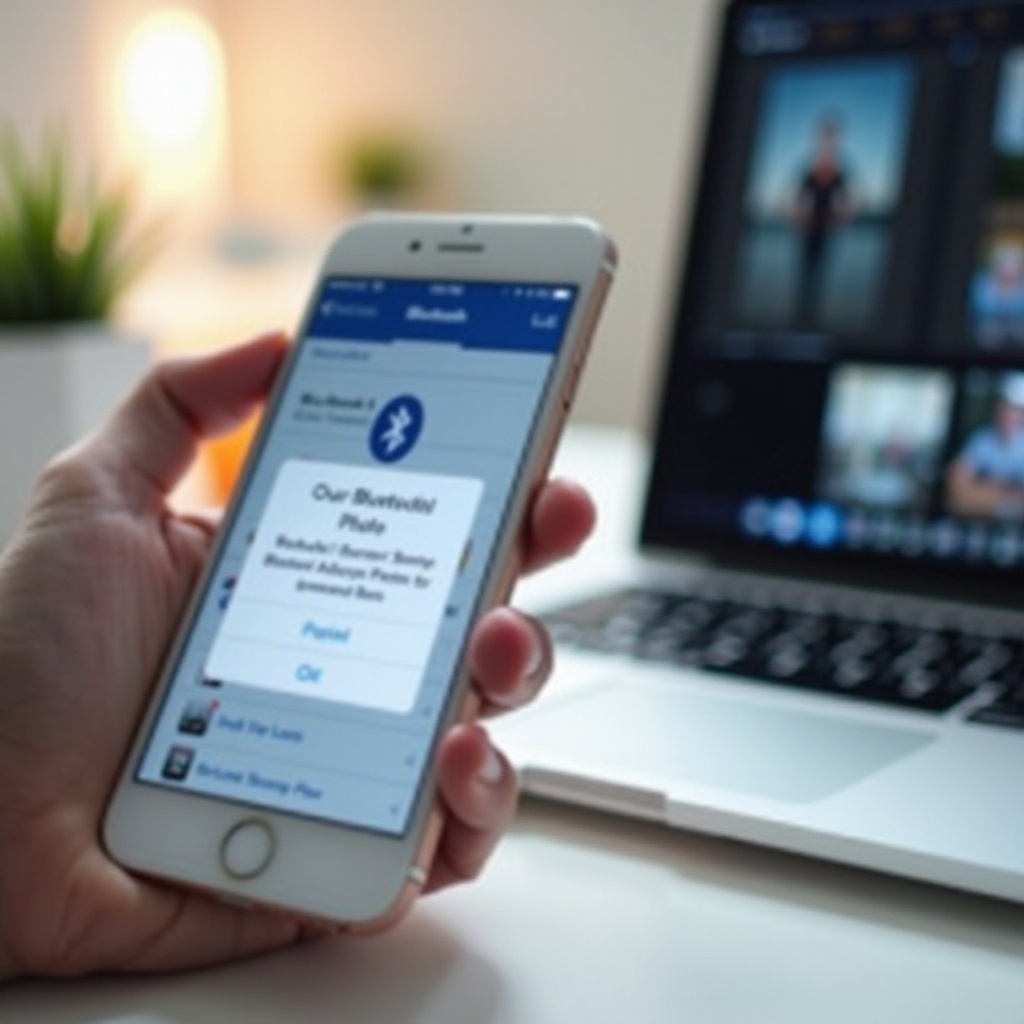
藍牙配對是照片成功傳輸的關鍵。以下提供不同系統的連接設定:
– Windows:
1. 點擊’開始’菜單,選擇’設定’。
2. 點擊’設備’,選擇’藍牙與其他設備’。
3. 啟用藍牙,點擊’添加藍牙或其他設備’。
4. 選擇’藍牙’後,等待電腦發現iPhone並完成配對。
– Mac:
1. 點擊屏幕右上角的藍牙圖標。
2. 點擊’打開藍牙偏好設定’。
3. 在’設備’列表中選擇iPhone並進行配對。
完成配對後,接下來讓我們看一下照片的選擇與傳輸步驟。
現在我們已設置好藍牙連接,可以開始照片的傳輸:
– 打開iPhone的’照片’應用。
– 選擇要傳輸的照片。
– 點擊分享按鈕並選擇’藍牙’。
– 在顯示的一系列設備中選擇您的電腦。
– 照片傳輸開始,進度在電腦上顯示。
傳輸過程中可能遇到一些問題,接下來提供解決方案。
在使用過程中可能會遇到障礙,以下為常見問題及解決方法:
– 無法配對:確保藍牙距離在有效範圍內,重啟裝置並重新嘗試。
– 照片丟失:確認存儲空間是否充足,並檢查保存的位置。
– 傳輸速度慢:關閉其他藍牙連接減少干擾,並保持良好的信號接受環境。
使用藍牙不僅簡化了傳輸過程,還提升多設備間的快捷分享。尤其使用無線技術更避免了線纜打結帶來的不便。藍牙提供了高效的多設備數據分享,是有線傳輸的理想替代方案。
藍牙技術提供了便捷的照片分享方式,擺脫了有線連接的困擾,讓用戶體驗更為流暢。通過本文的指導,使用者能輕鬆設置並利用藍牙達成照片快速分享的效果。
常見問題解答
如何解決藍牙無法連接的問題?
若藍牙連接困難,請重啟設備並確認裝置距離,以確保在有效範圍內進行連接。
為什麼我的照片在傳輸過程中丟失?
若出現照片丟失,請檢查存儲空間是否足夠,並確認照片保存位置是否正確。
藍牙傳輸比其他方式慢嗎?如何提升傳輸效率?
藍牙傳輸可能較慢,建議減少其他藍牙連接干擾並增強信號接收環境來提升效率。