電腦鍵盤沒反應怎麼辦?全面指南
介紹
當電腦鍵盤出現問題時,快速解決是關鍵。無論是工作還是娛樂,了解鍵盤為何失靈,並能夠及時解決,可以節省時間並減少麻煩。本文旨在提供全面的解決方案,幫助用戶迅速回到正常的鍵盤使用體驗。

常見鍵盤故障原因
鍵盤失靈的原因多樣,主要分為硬件問題、軟件衝突和系統設置錯誤。了解不同類型的問題是解決問題的第一步。
– 硬件問題:接口故障或鍵盤自身故障是常見原因。檢查鍵盤連接的物理狀態,確認接口和按鍵是否正常。
– 軟件衝突:不兼容的驅動或系統中的惡意軟件可能導致鍵盤無法使用。定期更新軟件並運行安全掃描有助於解決這類問題。
– 系統設置錯誤:錯誤的鍵盤設置,如輸入法或快捷鍵設置錯誤,也可能導致鍵盤不反應。確認各項設置的正確性至關重要。
了解上述可能性後,如問題仍存,應進一步進行詳細的故障排查。
基本故障排除步驟
當遇到鍵盤無法工作的情況時,基本排查步驟可以很快檢測大多數問題。
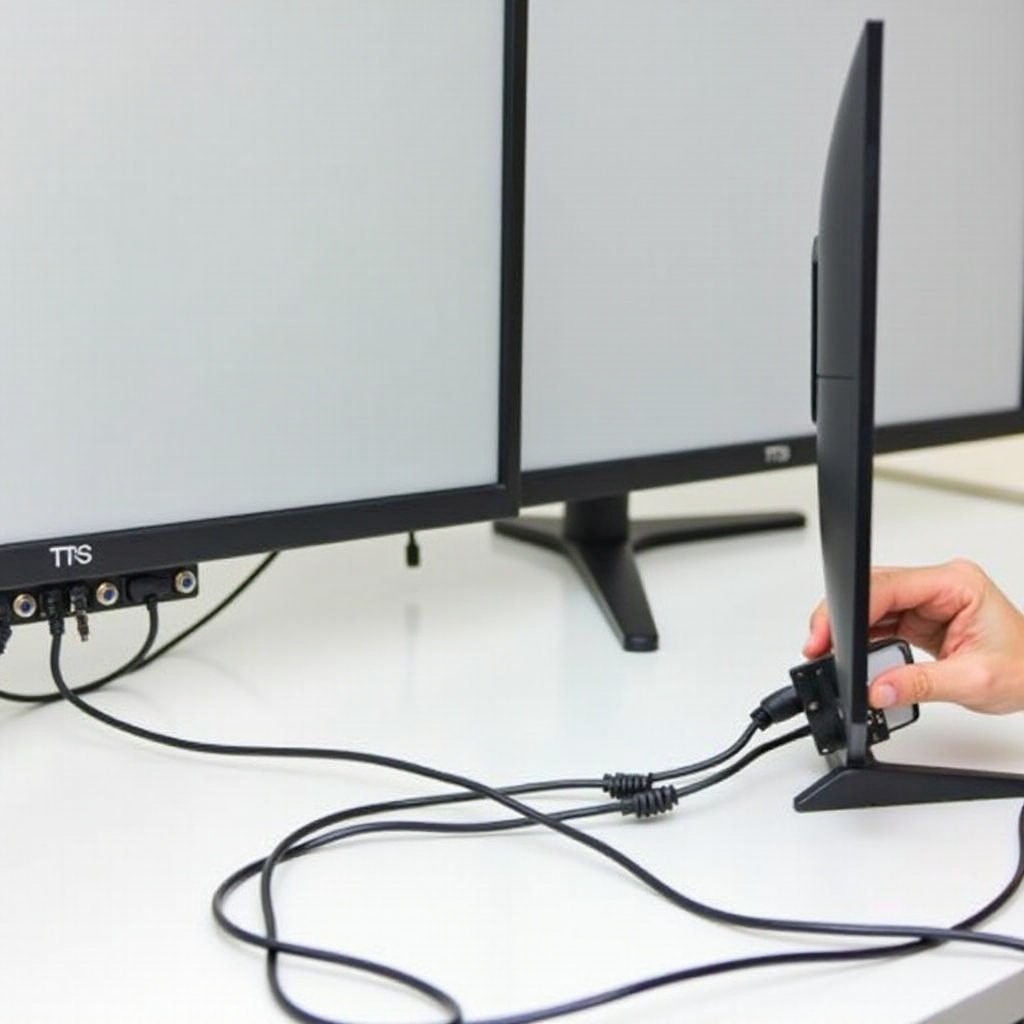
1. 檢查物理連接:首先確保鍵盤的線路或無線連接正常。重新插拔連接線或更換電池可以有助於解決問題。
2. 重啟設備:重啟電腦可解決許多臨時性問題,是最簡單的解決辦法之一。
3. 使用其他鍵盤測試:換用其他鍵盤,以快速識別問題是否來自鍵盤本身。
若基本步驟無法解決,需檢查關於軟件的設置及問題。
軟件檢查與調整
對於硬件正常但鍵盤無反應的情況,應關注軟件相關的問題。
– 更新鍵盤驅動程序:通過設備管理器檢查並更新鍵盤驅動,希望提升其兼容性與性能。
– 操作系統設置檢查:確保操作系統中鍵盤設置正確無誤,尤其是當快捷鍵突然不起作用時。
– 驅動程序重新安裝:若驅動更新無效,卸載再重新安裝有時能解決問題。
上述步驟若仍無法改善,可能需進一步考慮高級解決方案。
高級解決方案與維護建議
進一步的操作包括對系統更加深入的修復和對鍵盤的維護。
– 採用系統恢復點:當新的軟件安裝導致鍵盤失靈,請考慮回復至安裝前的系統狀況。
– 更換鍵盤:經確認為硬件問題且無法修復時,選擇一款性價比高的鍵盤替換是合適的選擇。
– 預防措施與使用建議:定期對鍵盤進行清潔,保持電腦防毒更新,養成良好的鍵盤使用習慣。
做到上述幾點能有效延長鍵盤使用壽命,並預防再次故障。
使用技巧與用戶經驗
不僅解決問題,還需要從日常使用中提高自己的效率。
– 提升鍵盤使用效率:掌握常用的鍵盤快捷鍵,大大提高電腦操作效率。
– 選擇合適鍵盤的要點:考慮鍵盤的人體工學設計、響應速度及耐用度,從而提升使用體驗。
選擇合適的鍵盤和良好的使用習慣,將大大減少出現故障的機會。

結論
透過本文提供的多種方法,電腦鍵盤的故障多數都能得到有效解決。日常的維護及正確的使用習慣是確保鍵盤持續穩定運作的重要一環。處理完此類問題後,使用者可更加專注於手上的工作與任務。
常見問題解答
我的鍵盤無法使用是因為硬體問題嗎?
檢查鍵盤與電腦的連接是否有松動或損壞,可以幫助確定是否為硬件問題。
更新驅動程式後仍然無法解決問題怎麼辦?
若驅動程序更新無效,考慮檢查系統設置或者回到系統恢復點是一個有效的解決方案。
有哪些方法可以預防鍵盤再次發生故障?
可以定期對鍵盤進行清潔,確保系統和驅動軟件始終保持更新,並養成良好的使用習慣來預防故障。