電腦接電視螢幕的詳細指引
引言
將電腦連接至電視螢幕能讓您享受更大的視覺盛宴,並提升家庭娛樂的體驗。無論是觀看影片、進行遊玩,還是辦公,通過這種方式,您能更輕鬆地享受各種活動。本篇文章將為您提供詳細的步驟及注意事項,幫助您順利進行屏幕連接。

連接準備工作
在您開始連接之前,首先需要確認電腦和電視的連接端口。大部分現代電視和電腦都配有多種端口,包括HDMI、VGA及DisplayPort,您需要根據設備現有端口選擇合適的連接方式。
- 確認您的設備
- 確認您的電腦和電視擁有相應的連接端口。
-
選擇適合的連接線,這將使連接過程更為順利。
-
選擇合適的連接方式
HDMI通常是最為推薦的選擇,因為能同時傳輸音頻和視頻。確定所需的連接線材後,您可以進一步進行實際連接。
隨著設備準備工作的完成,我們可以進入連接的實際操作部分。
實際連接步驟
將設備準備好了,接下來就是具體的連接步驟。
- HDMI連接詳細步驟
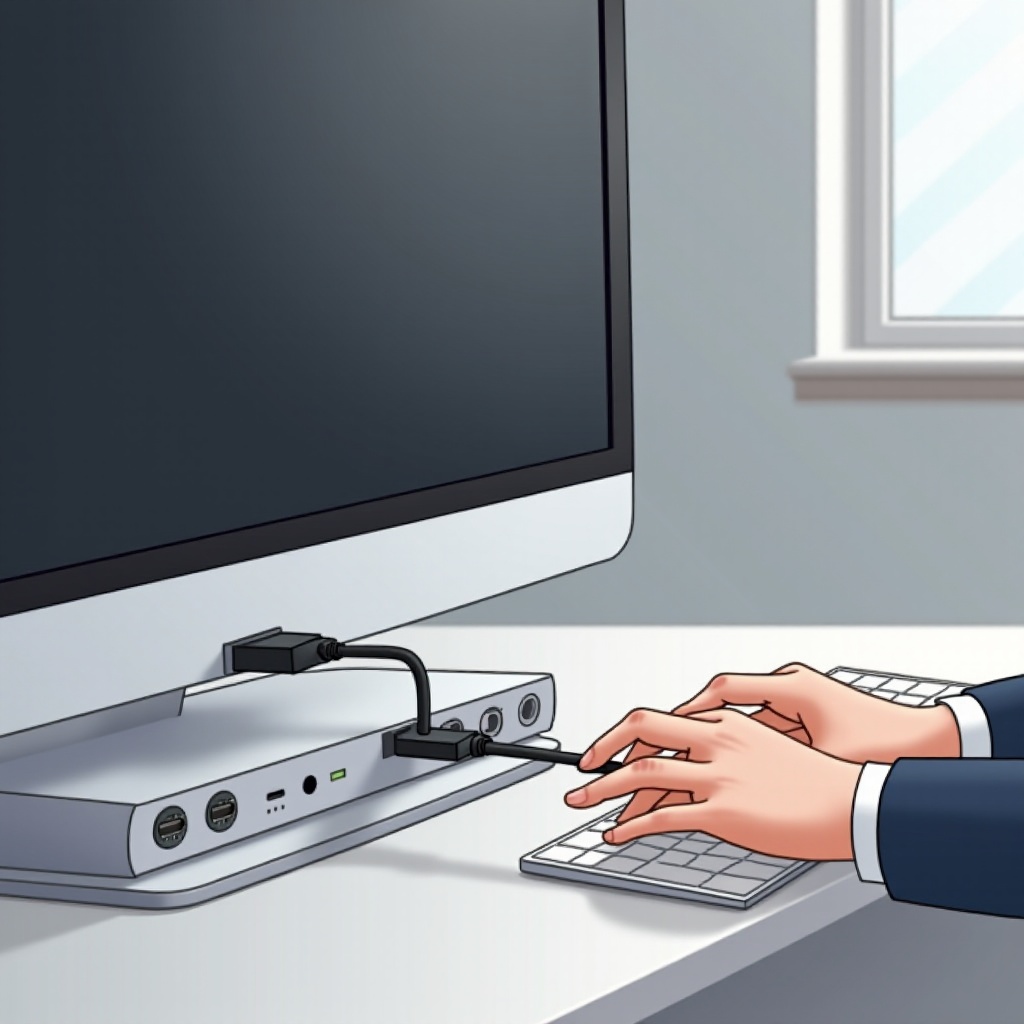
- 將HDMI線的一端插入電腦的HDMI端口。
- 將另一端插入電視的HDMI端口。
-
打開電視並選擇HDMI源。
-
使用VGA、DisplayPort等方式
若您使用其他連接方式,如VGA或DisplayPort,請確保使用合適的轉接器,以確保兼容性。 -
無線連接選項
現在不少電視支援無線顯示技術,例如Miracast或Chromecast,這些技術能幫助您進行無線連接,減少線材。
完成連接後,您可進一步調整顯示和音效設定,確保最佳化視覺聽覺效果。
設置顯示與音效
接下來,您可能需要進一步調整顯示與音效的設置,以確保其符合您的需求,並及時修正可能出現的問題。
-
電腦顯示設定最佳化
進入電腦顯示設定,選擇合適的解析度及縮放比例,確保電視螢幕能良好顯示電腦畫面。 -
電視螢幕顯示及解析度調整
通過電視設定,可以挑選最佳解析度和清晰度,有助提升視覺效果並避免畫面變形。 -
聲音輸出的問題及解決方法
若音訊未經HDMI傳輸至電視,請在電腦音效設定中選擇相應音源,或使用外接音響解決。
透過妥善的顯示音效設定,您的電腦與電視螢幕將完美協作,接下來我們將探索此種配置的優勢及挑戰。
使用優勢與挑戰
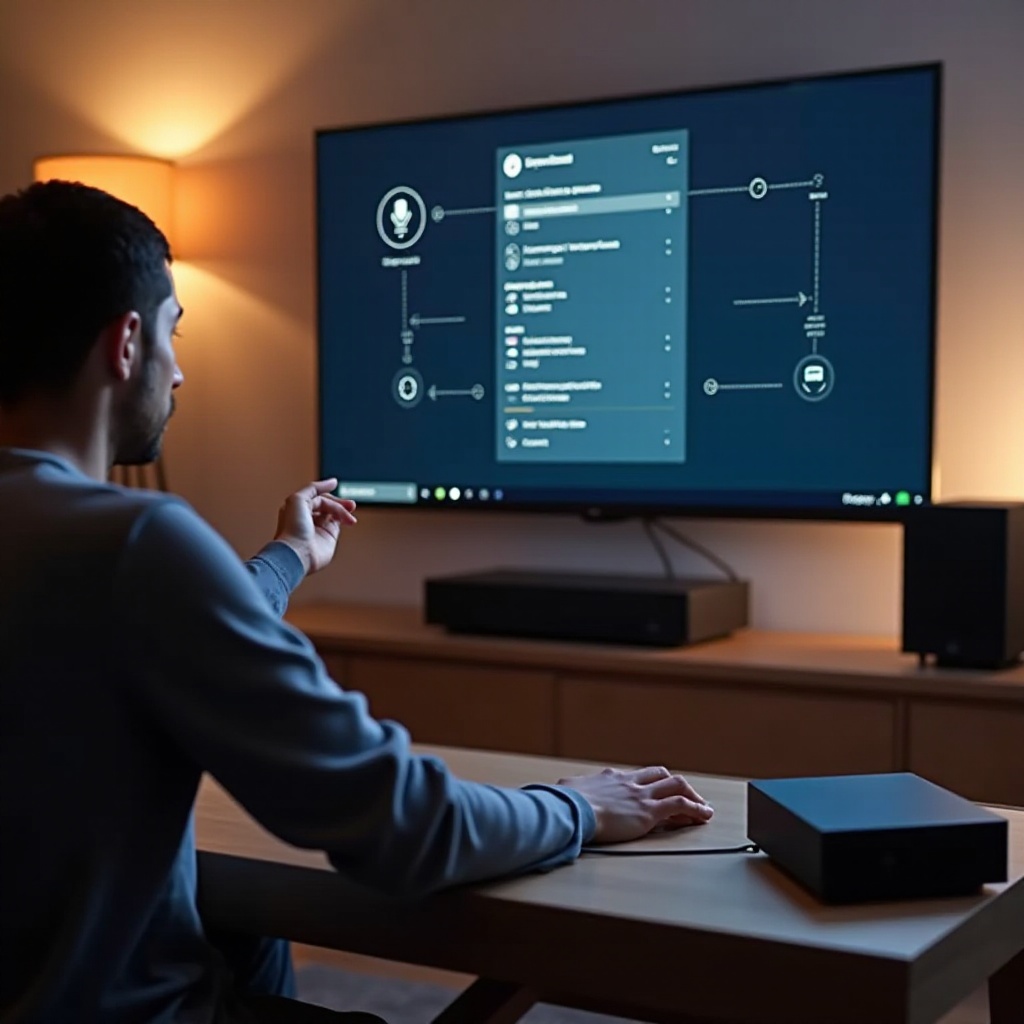
使用電視螢幕作為電腦顯示器具備顯著的優勢,但在使用中可能會遇到技術挑戰。
- 使用電視作為電腦螢幕的好處
- 提供更大顯示器,適合多媒體播放及遊戲操作。
-
提升家庭娛樂活動質量,讓成員享受更好的視覺體驗。
-
可能遇到的技術挑戰
- 部分電視可能解析度不如電腦螢幕。
- 長時間作為顯示器可能導致能耗增高。
了解優勢和挑戰後,您可決定將電視螢幕作為主要顯示器的頻繁使用。接著,我們進行總結。
結論
將電腦連接至電視螢幕是一種有趣且高效的方法,能提升家庭娛樂及工作效率。儘管過程中可能會有些許挑戰,但透過本文指南,您可以輕鬆克服這些問題。隨著技術進步,電視與電腦的無縫整合將大幅便利未來生活。
常見問題解答
如何改善顯示延遲?
使用高品質的連接線材並確保電腦和電視的設定是最佳化的。
TV作為顯示器的最佳解析度是什麼?
通常1080p或4K解析度是最佳選擇,具體取決於您的電視規格。
使用無線顯示時如何保證連接穩定性?
確保您的網絡連接穩定,或嘗試使用近距離連接以減少信號干擾。