
電腦截圖按鍵全攻略:快速掌握各大系統截圖技巧
介紹
在日常工作中,截圖成為了快速保存和共享信息的關鍵技能。掌握不同系統的截圖技術能夠顯著提升效率。本文將引導您使用 Windows、Mac 和 Linux 系統中的截圖按鍵,並提供解決常見問題的方法。

Windows 系統的截圖方法
Windows 為截圖提供了幾種便捷的方式。使用 Print Screen 鍵是最基本的:
- 按下 Print Screen 可以截取整個螢幕,然後粘貼到圖像編輯工具中。
- 使用 Snipping Tool,讓你選擇矩形、自由形狀、窗口或全屏截圖。
- Windows + Shift + S 組合鍵啟動後,可以選擇截取區域,自動保存到剪貼簿中。
這幾種方法非常靈活,可以幫助用戶應對不同的使用需求。
隨著 Windows 的截至,Mac 用戶也有一整套快捷的截圖工具。
Mac 系統的截圖技巧
在 Mac 系統中,截圖快捷鍵讓用戶省時省力:
- Command + Shift + 3 可以截取整個螢幕。
- Command + Shift + 4 允許您選擇要截取的特定區域。
- 使用預覽工具進行即時編輯,無需任何第三方軟件,即可快速地添加標註。
這些快捷鍵使得 Mac 系統下的截圖過程十分高效,特別適合需要經常截圖的專業用戶。
在介紹完 Windows 和 Mac 的截圖功能後,接下來我們看看 Linux 系統的解決方案。
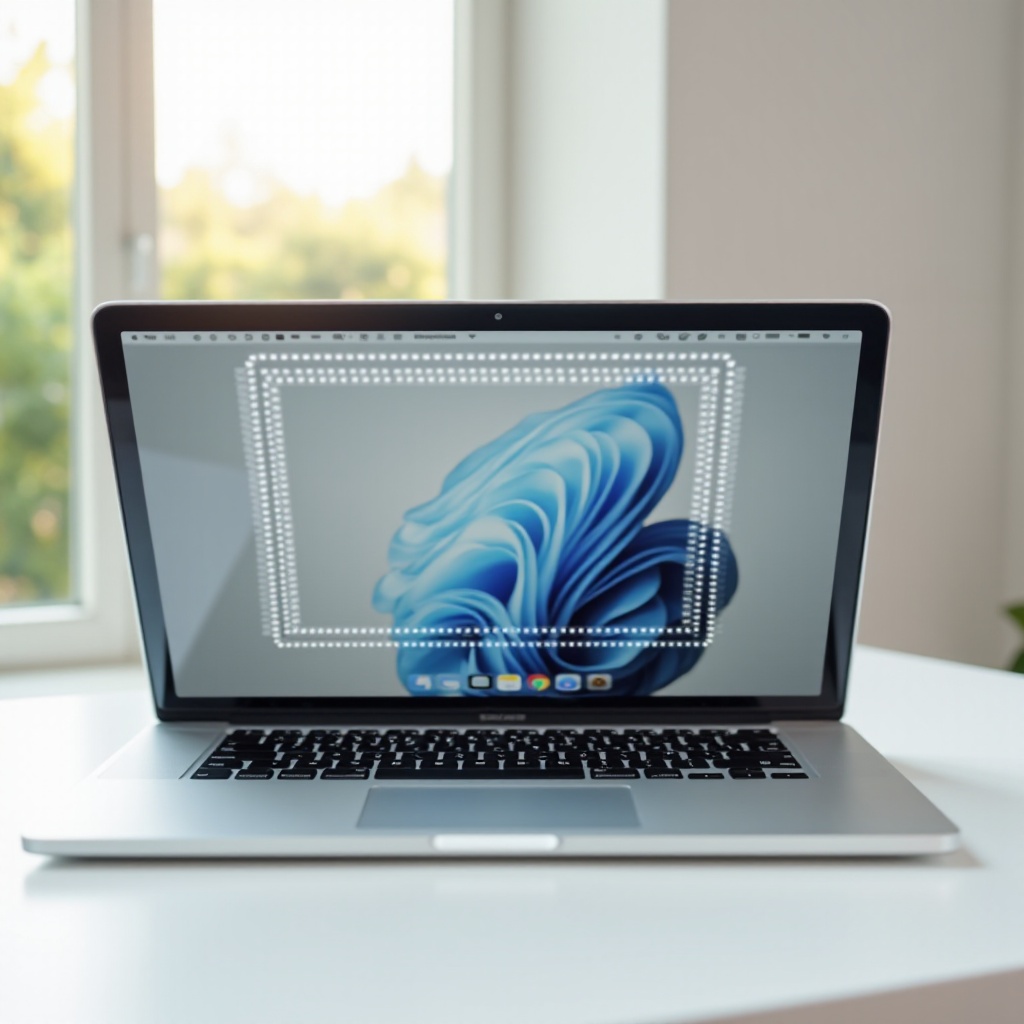
Linux 系統的截圖方式
Linux 用戶可以選擇多樣的截圖方案。GNOME 的內建截圖工具非常實用:
- GNOME 截圖工具,只需幾步即可進行快速截圖。
- 使用 Shutter 等第三方應用,可以提供更多自定義截圖選項。
- 通過指令行,如 scrot 指令,方便進行自動截圖任務。
這幾種工具和指令行,讓 Linux 用戶在進行檢測和記錄數據時也能輕鬆應對。
了解了各系統的截圖基本功能後,我們將重點探討如何更有效利用這些工具來進行高級應用。

截圖的高級應用及技巧
利用截圖功能創建高品質的資訊輸出,可以使您的工作更具效率。以下是一些技巧:
- 編輯工具的使用能夠在截圖後快速添加標註,提高資訊傳遞的準確性。
- 將截圖和屏幕錄影相結合,可以提供複雜程序的綜合視覺指導。
- 選擇像 Snagit 這樣的專業截圖軟體,以進一步提升截圖質量。
這些進階應用將有助於讓您的工作成果更為清晰生動。
面對截圖過程中的問題,許多用戶需掌握一系列的小技巧,以最大程度解決常見問題。
常見截圖問題解惑
截圖過程中,偶爾會遇到一些問題,但這些問題可以用以下方式解決:
- 當無法儲存截圖時,請檢查路徑的存取權限及可用空間。
- 如截圖質量或分辨率不佳,調整設定能改善畫質。
- 快捷鍵衝突時,需重新配置快捷鍵分配以解除重複衝突。
通過這些解決方案,可有效提高截圖經驗的順暢性。
結論
不同系統的截圖按鍵和工具,為用戶提供了強大的功能支持。透過本文介紹的方式與技巧,您將能夠在工作與學習中高效運用這一技能,達到事半功倍的效果。
常見問題解答
如何在 Windows 上自動儲存截圖?
可使用 Windows + Print Screen 組合鍵,截圖將自動儲存至圖片文件夾的截圖子文件夾中。
Mac 上的預設截圖格式是什麼?
預設為 PNG 格式,這種格式保證了圖像質量。
Linux 系統有哪些免費的截圖工具?
除 GNOME 截圖工具外,Shutter、Flameshot 也是不錯的選擇,且功能豐富。